Conturi și tranzacții
Actualizat pe 19 noiembrie 2026
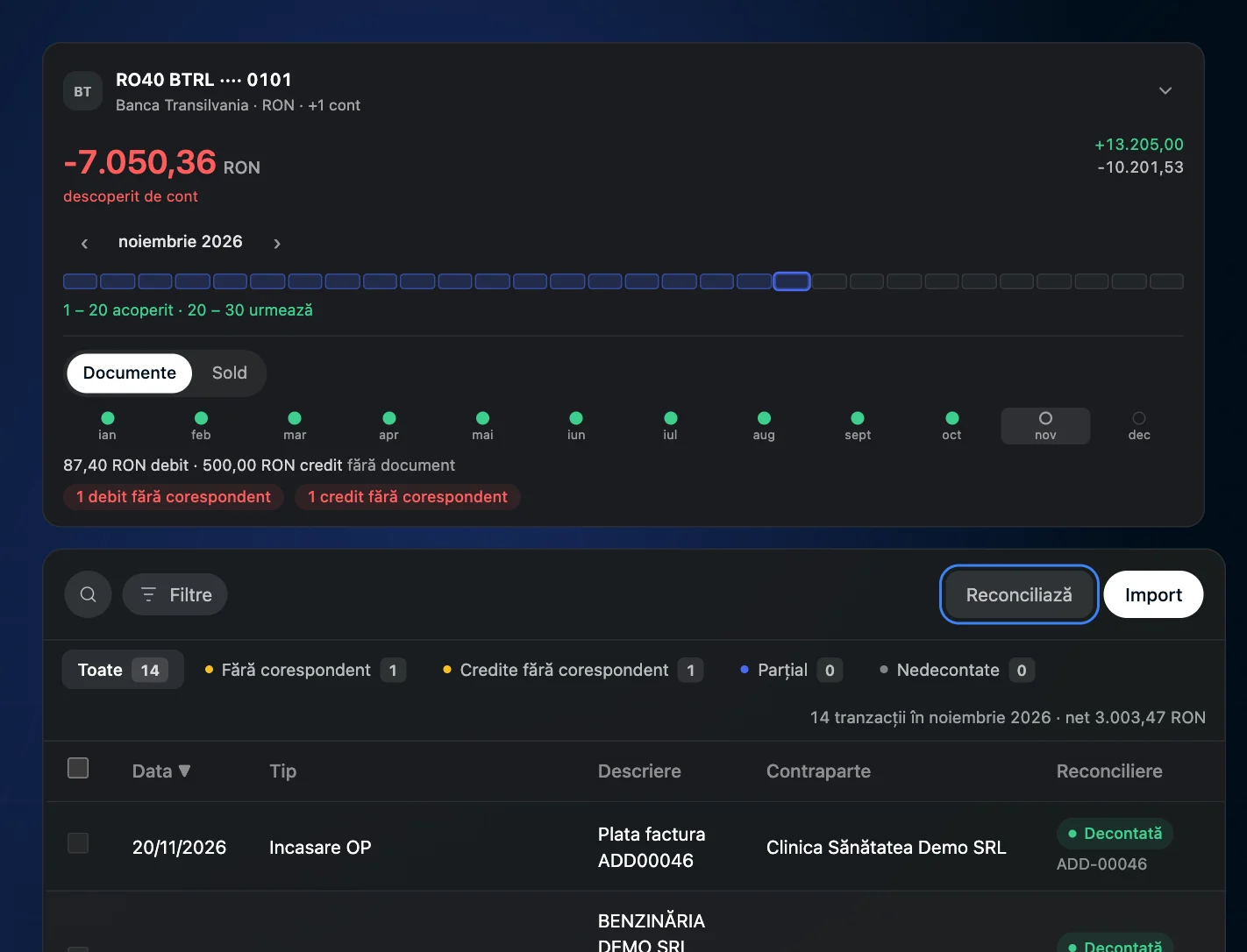
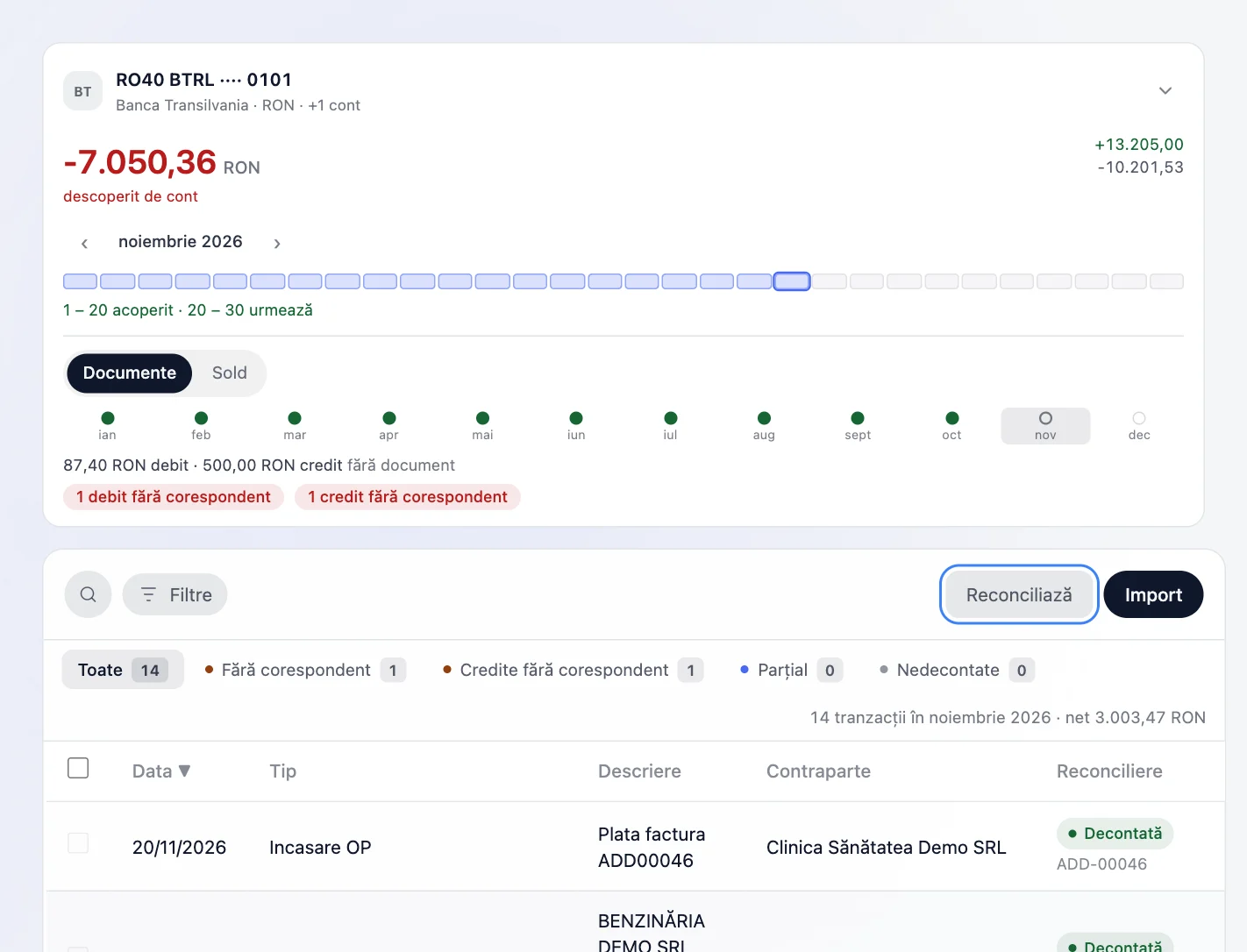
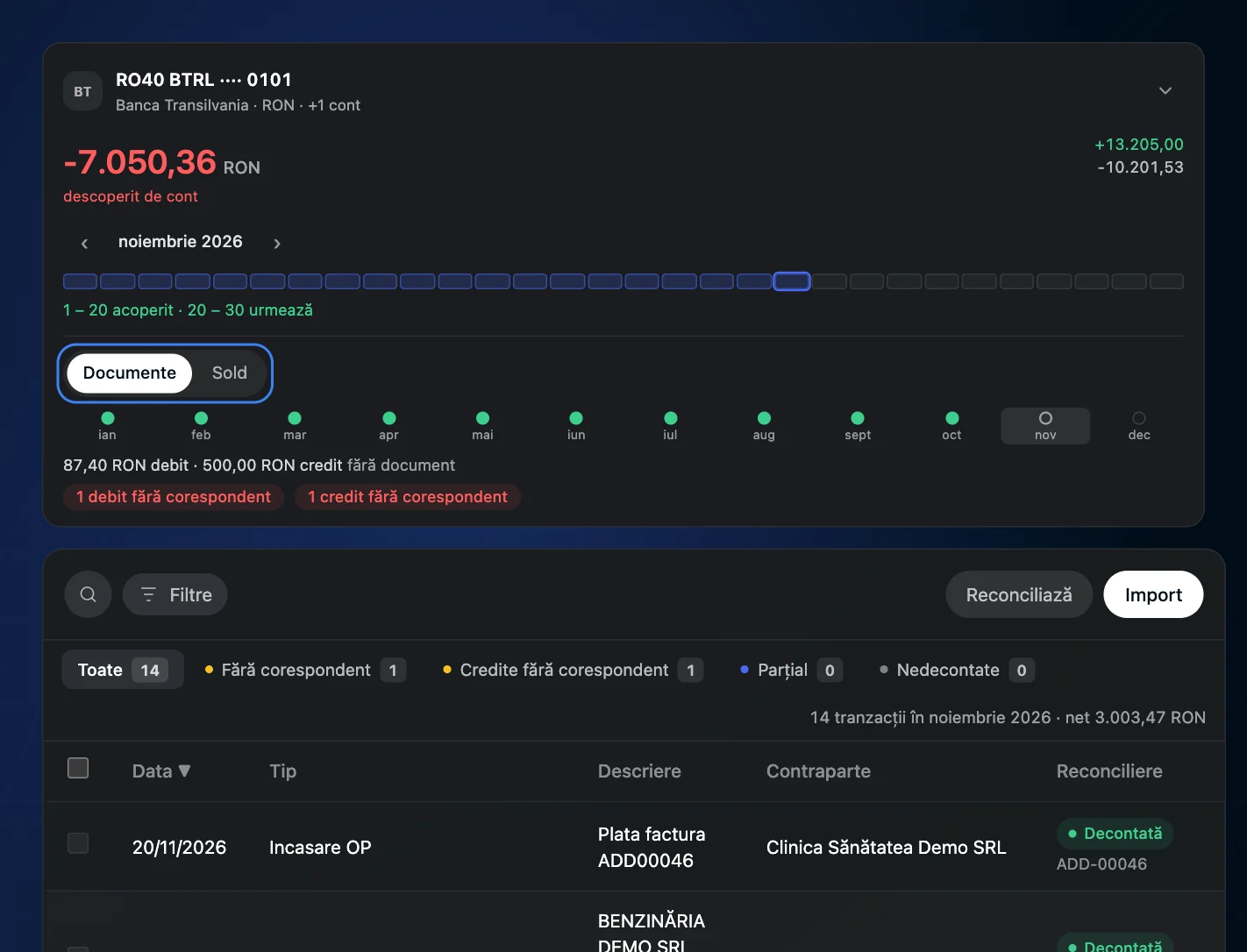
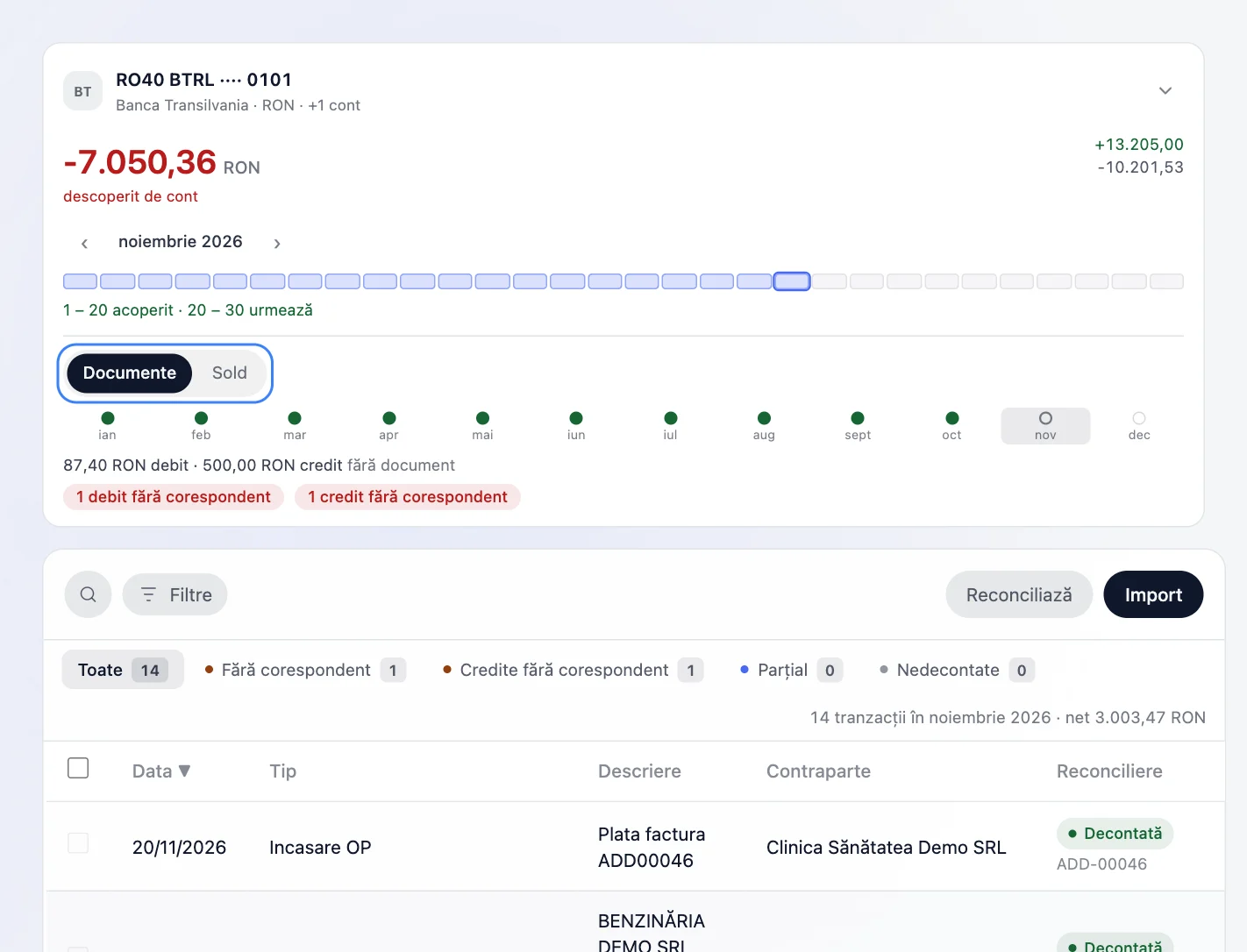
Aici sunt conturile bancare ale firmei și tranzacțiile din extrase. Importi extrasul lunar, iar fiecare tranzacție se leagă de cheltuiala sau factura pe care o plătește. Banda de sus îți spune dacă extrasul e la zi și dacă luna are documente pentru fiecare mișcare.
Ce poți face
Importă un extras#
Când: A trecut o lună sau vrei tranzacțiile de azi.
- Descarcă din internet banking extrasul lunar (PDF) sau exportul de tranzacții (CSV). De la BT merge și arhiva lunară ZIP cu toate conturile.
- Apasă Import.
- Trage fișierele în zonă, ori apasă pe ea ca să le alegi. Poți pune mai multe deodată.
- Contul și luna se citesc din fiecare fișier. La final vezi câte tranzacții au fost adăugate și câte existau deja.
Merge cu Banca Transilvania, Revolut Business (CSV și PDF) și ING (extrase PDF).
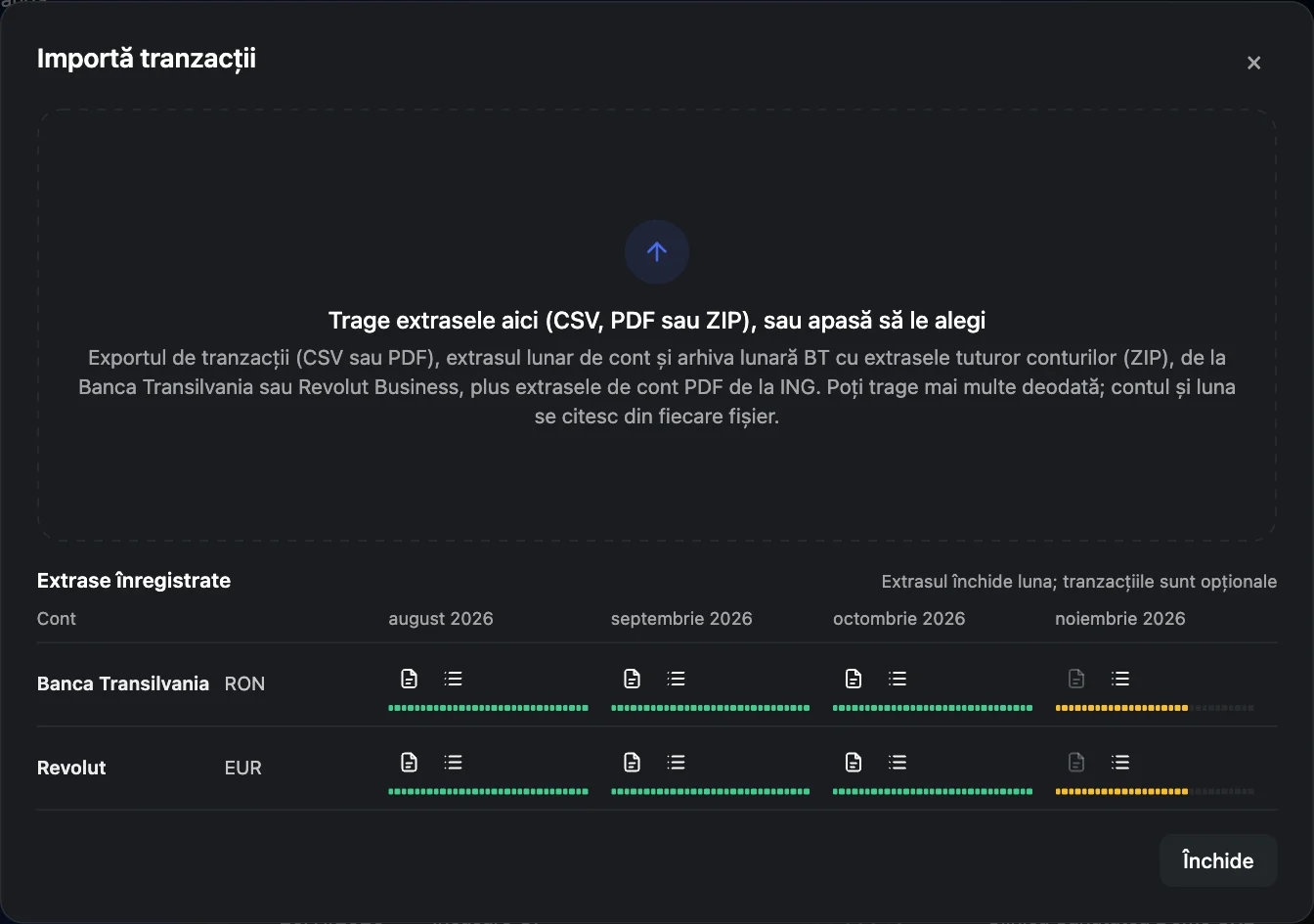
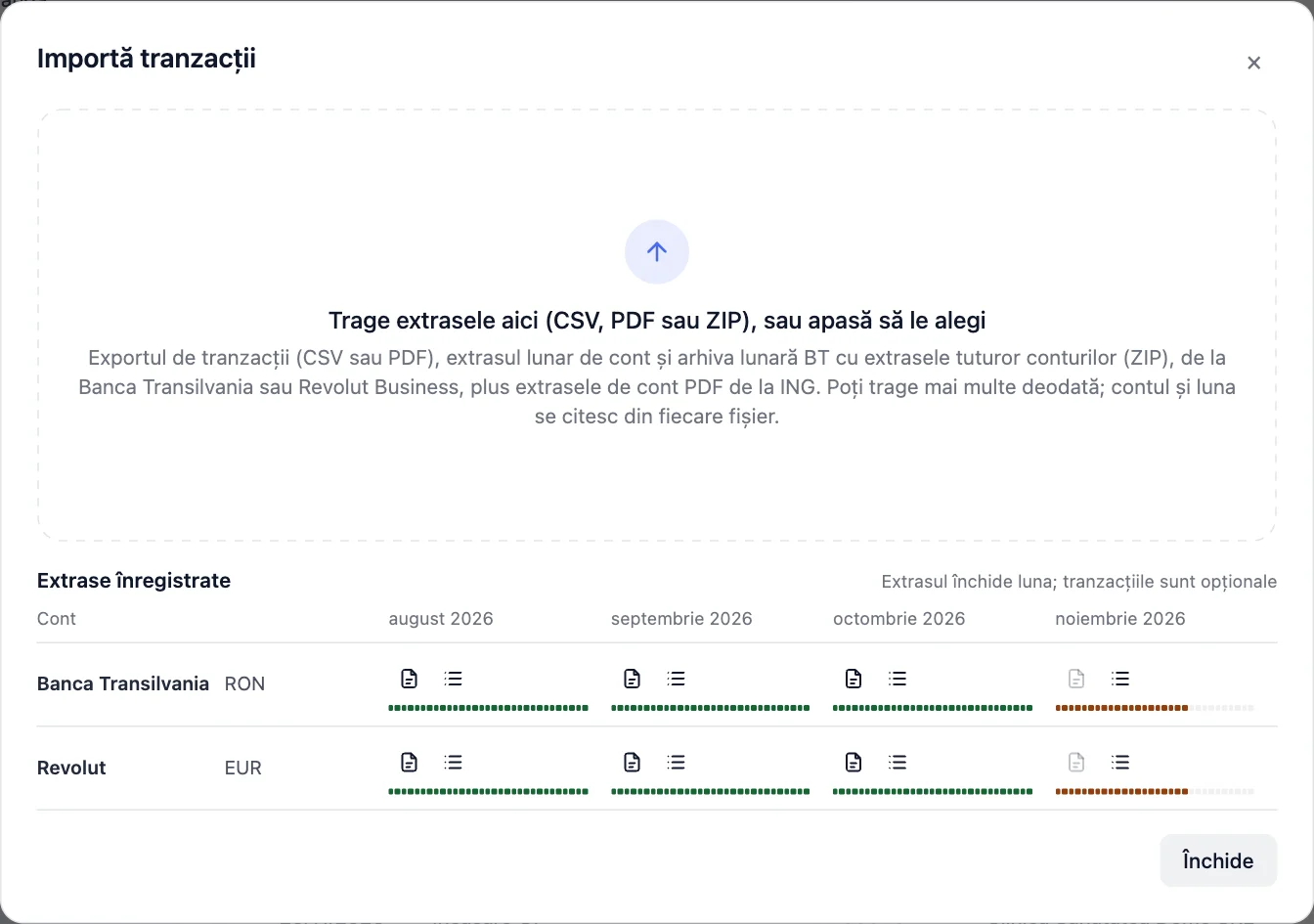
Rezultat: Tranzacțiile apar în listă, iar banda arată noul sold și data ultimului extras. Importul aceluiași fișier de două ori nu dublează nimic.
Doar extrase CSV, PDF sau arhive ZIP cu ele.
Alege fișierul descărcat din bancă, nu o poză sau un document Word.O mișcare diferă de cea înregistrată — verifică-o.
Extrasul PDF spune altceva decât tranzacția deja importată. Deschide rândul și compară cu extrasul.
Leagă tranzacțiile de documente#
- Apasă Reconciliază. Tranzacțiile care au un document clar se leagă singure.
- Mesajul spune câte s-au decontat și câte sunt propuse.
- Deschide fila Fără corespondent pentru ce a rămas.
Filele de sub bara de unelte (Toate, Fără corespondent, Credite fără corespondent, Parțial, Nedecontate) împart lista după stare; ce înseamnă fiecare e mai jos, la stări.
Leagă manual o tranzacție#
Când: O plată n-are document legat, deși cheltuiala există.
- Apasă pe rândul tranzacției. Se deschide panoul din dreapta.
- Dacă vezi o propunere marcată Recomandat, verifică-o și apasă Leagă.
- Altfel apasă Leagă de o cheltuială existentă, caută după titlu, număr sau sumă și bifează cheltuielile.
- Apasă Leagă. Dacă suma bifată e mai mică, restul rămâne nealocat.
Pentru o încasare, butonul e Leagă o factură.
Propunerile din panou sunt cheltuieli nedecontate cu exact suma tranzacției (sau documente care adunate dau exact suma). Prima e cea al cărei număr apare în textul băncii, altfel cea mai apropiată ca dată. Verifică să fie aceeași plată înainte să legi.
Textul băncii numește alt document
Ai ales alt document decât cel scris de bancă în detalii. Verifică, apoi Leagă totuși sau alege documentul numit.Tranzacția nu a putut fi legată.
Reîncarcă pagina și încearcă din nou.
Creează cheltuieli din tranzacții#
Când: O plată n-are document (un comision, o taxă), sau documentul vine mai târziu.
- Deschide tranzacția și apasă Creează cheltuială.
- Sau bifează mai multe rânduri și apasă Creează cheltuială (n).
Rezultat: Cheltuielile apar în Cheltuieli, deja legate de tranzacție. Atașezi documentul când îl ai.
… tranzacții erau deja acoperite integral și au fost sărite.
Acelea aveau deja cheltuială. Nu e nimic de făcut.
Marchează un împrumut de la asociat#
Când: Asociatul a pus bani în firmă sau firma i-a dat înapoi.
- Deschide tranzacția.
- Apasă Marchează ca împrumut de la asociat.
Rezultat: Tranzacția nu mai cere document. Nu e împrumut anulează marcajul.
Generează contractul de împrumut#
Când: Banii de la asociat au intrat în cont și nu ai contractul.
- Deschide tranzacția marcată ca împrumut de la asociat.
- Dacă ai deja contractul în Contracte (în aplicație), alege-l la Contractul de împrumut.
- Apasă iconița PDF de lângă Documentul de tipărit: contractul se deschide în vizualizatorul aplicației. Tipărește PDF-ul, completează de mână CNP-ul, domiciliul și buletinul, apoi semnează-l.
Documentul generat nu ține loc de contractul semnat: pe acela îl încarci în Contracte. Înainte să intre banii, contractul se generează din Contracte.
Rezultat: Contractul, completat cu suma, data și moneda transferului, cu datele firmei și cu numele împrumutătorului. Cu un contract ales, documentul ia numărul, data și termenul lui.
Verifică luna#
- Alege luna din navigatorul de perioadă.
- Comută între Documente și Sold. Comutatorul apare după primul extras importat pe cont.
- Documente arată câte debite și credite n-au încă document.
- Sold pornește de la soldul de început, adaugă ce s-a mișcat și compară cu soldul din extras. Luna e închisă când diferența e zero.
Dacă luna nu se închide, cauza e de obicei una dintre acestea: extrasul lunii are zile lipsă (importă extrasul PDF complet), unele rânduri au fost importate pe alt cont, sau banca n-a decontat încă niște plăți cu cardul (atunci se închide singură).
Șterge un rând care nu apare în extras#
Când: Panoul unei tranzacții spune „Nu apare în extras”.
- Extrasul PDF al băncii pentru luna aceea nu are rândul: e o dublură, un CSV modificat sau o greșeală a băncii. De el nu se mai pot lega documente.
- Dacă rândul are deja legături, dezleagă-le sau mută-le pe rândul corect.
- Apasă Șterge rândul.
Rezultat: Rândul dispare din cont. Soldul din extras nu se schimbă, pentru că extrasul băncii nu-l avea. Ștergerea nu se poate anula.
Alege contul#
- Apasă pe numele contului din bandă.
- Alege un cont sau Toate conturile. + Adaugă cont adaugă un cont nou al firmei.
Cum se leagă tranzacțiile de restul aplicației#
Extrasul e dovada că banii s-au mișcat. De aceea multe stări din alte ecrane se închid abia după import:
- Plățile din Plăți devin „Efectuată” când tranzacția lor apare în extras și e legată.
- Cheltuielile din Cheltuieli devin „Plătită” odată cu plata lor. Cele plătite cu cardul („Stinsă direct”) se închid când tranzacția apare în extras.
- Facturile emise din Facturi devin „Încasată” când încasarea din extras e legată de ele.
- Dosarul lunii din Dosar contabil cere extrasul PDF al fiecărui cont și arată ce tranzacții n-au încă document.
Ordinea bună la sfârșit de lună: adaugi documentele (cheltuieli, facturi), imporți extrasele, apeși Reconciliază, rezolvi ce a rămas în Fără corespondent, apoi generezi dosarul.
Ce înseamnă stările
Reconciliere
- Decontatătranzacția e acoperită integral de documente.
- Parțialo parte din sumă are document.
- Nedecontatăbanca n-a decontat-o încă (de exemplu, o plată cu cardul în așteptare).
- Fără corespondentniciun document legat. Leagă unul sau creează cheltuiala.
- Încasarebani intrați fără o factură legată. Leagă factura emisă pe care o încasează.
Sold (luna)
- Închisăluna se închide la ban: soldul calculat e cel din extras.
- Se închide singurădiferența vine doar din plăți pe care banca nu le-a decontat încă.
- Diferențărămâne un rest neexplicat: rânduri lipsă din extras sau importate pe alt cont.
- Nu se judecănu sunt destule date pentru un verdict: de exemplu extrasul lunii are zile lucrătoare lipsă, sau contul n-are încă niciun rând decontat de la care să pornim.
- În cursluna nu s-a încheiat; verdictul vine după ultima zi.
Extras
- La ziultimul extras e recent.
- Niciun extras importat pe acest contimportă primul extras.