Cheltuieli
Actualizat pe 19 noiembrie 2026
Aici sunt toate cheltuielile firmei: facturi de la furnizori, plăți către Stat și plăți către persoane (deconturi, salarii, dividende). Pentru fiecare vezi dacă are documentul, cum stă cu plata și în ce categorie intră.
Ce poți face
Adaugă o cheltuială dintr-un document#
Când: Ai primit o factură, un bon sau un fișier e-Factura.
- Apasă Cheltuială nouă.
- Trage PDF-ul sau poza în zona de încărcare, ori apasă pe ea ca să alegi fișierul.
- Aplicația citește documentul și completează formularul. Verifică denumirea, furnizorul și totalul.
- Apasă Adaugă cheltuială.
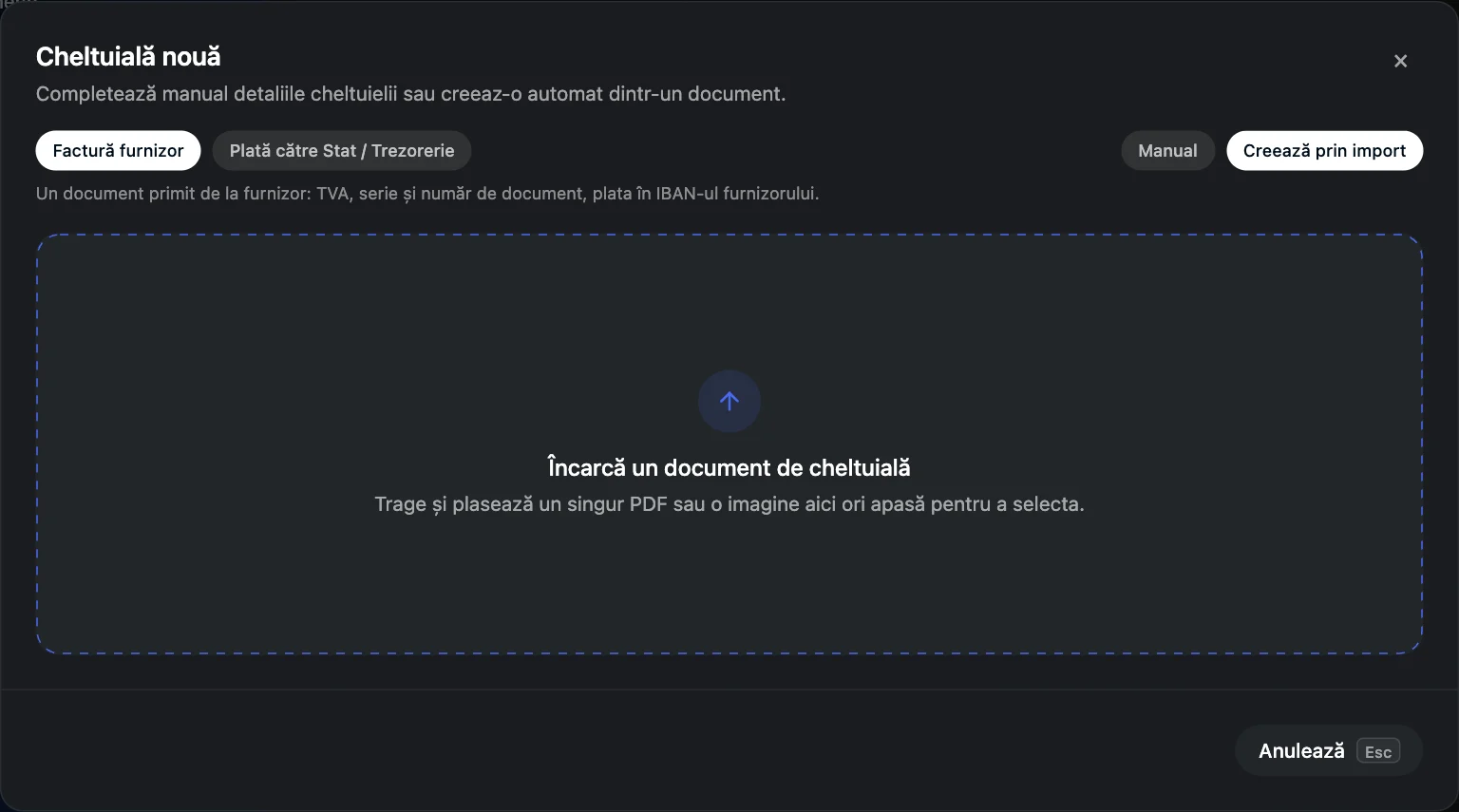
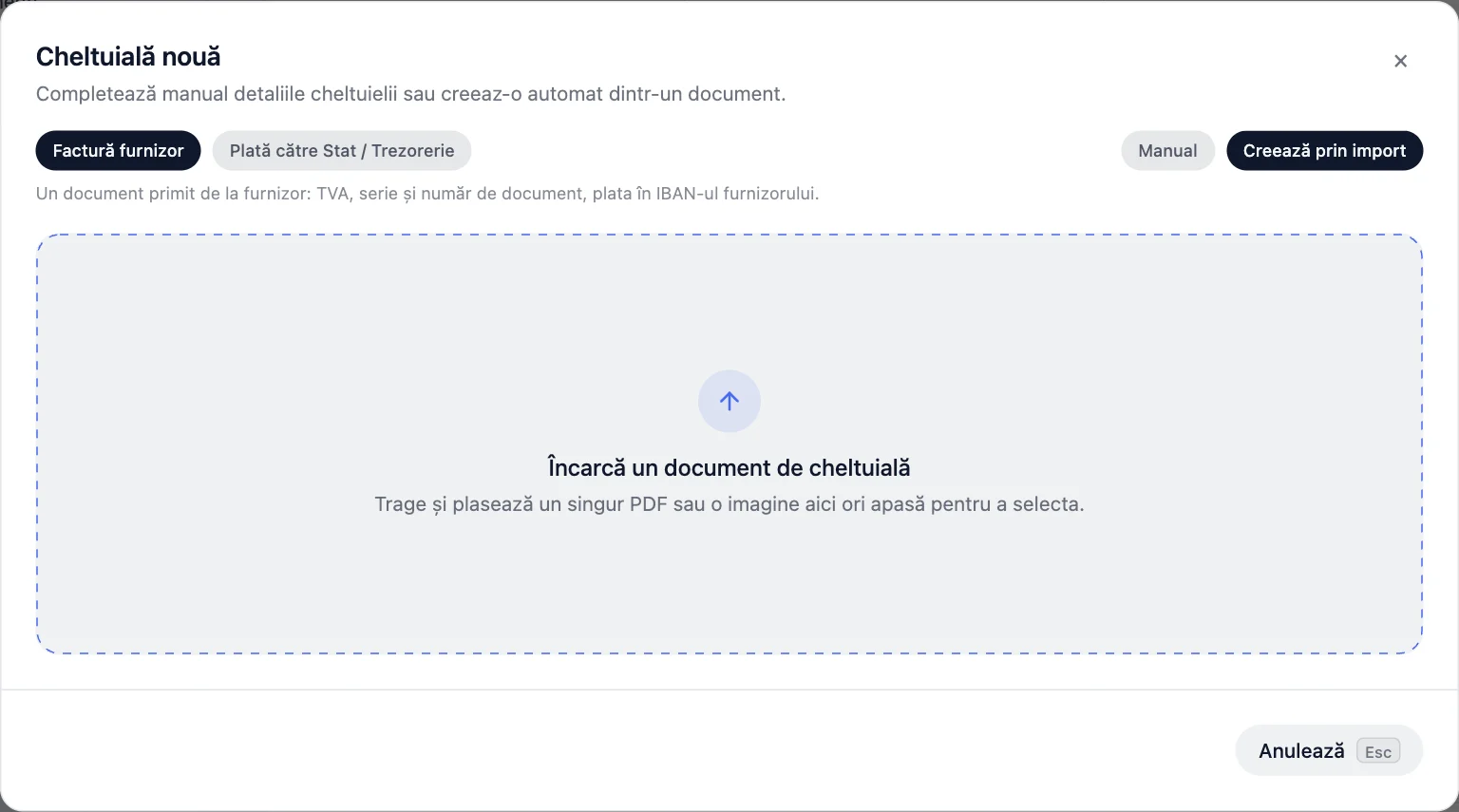
Rezultat: Rândul apare în listă cu „Document atașat”.
Încarcă un fișier PDF, JPEG, PNG, WEBP, XML sau ZIP e-Factura.
Formatul nu e acceptat. Salvează documentul ca PDF sau fă o poză.Furnizorul are deja o cheltuială cu același număr de document
Poate e aceeași factură, adăugată de două ori. Dacă e alt document, poți salva oricum: numerele se repetă între ani și serii, iar o rectificare reia numărul facturii.
Adaugă manual o cheltuială#
Când: Nu ai încă documentul sau plata nu are factură (o taxă, un decont).
- Cheltuială nouă → Adaugă manual.
- Alege tipul: Factură furnizor, Plată către Stat / Trezorerie sau Plată către o persoană.
- Scrie totalul. Restul sumelor se completează, dar poți corecta orice câmp.
- Apasă Adaugă cheltuială.
Completează … ca să poți salva.
Lipsește un câmp obligatoriu. Mesajul spune care.
Găsește o cheltuială#
- Apasă lupa și scrie în Caută cheltuieli….
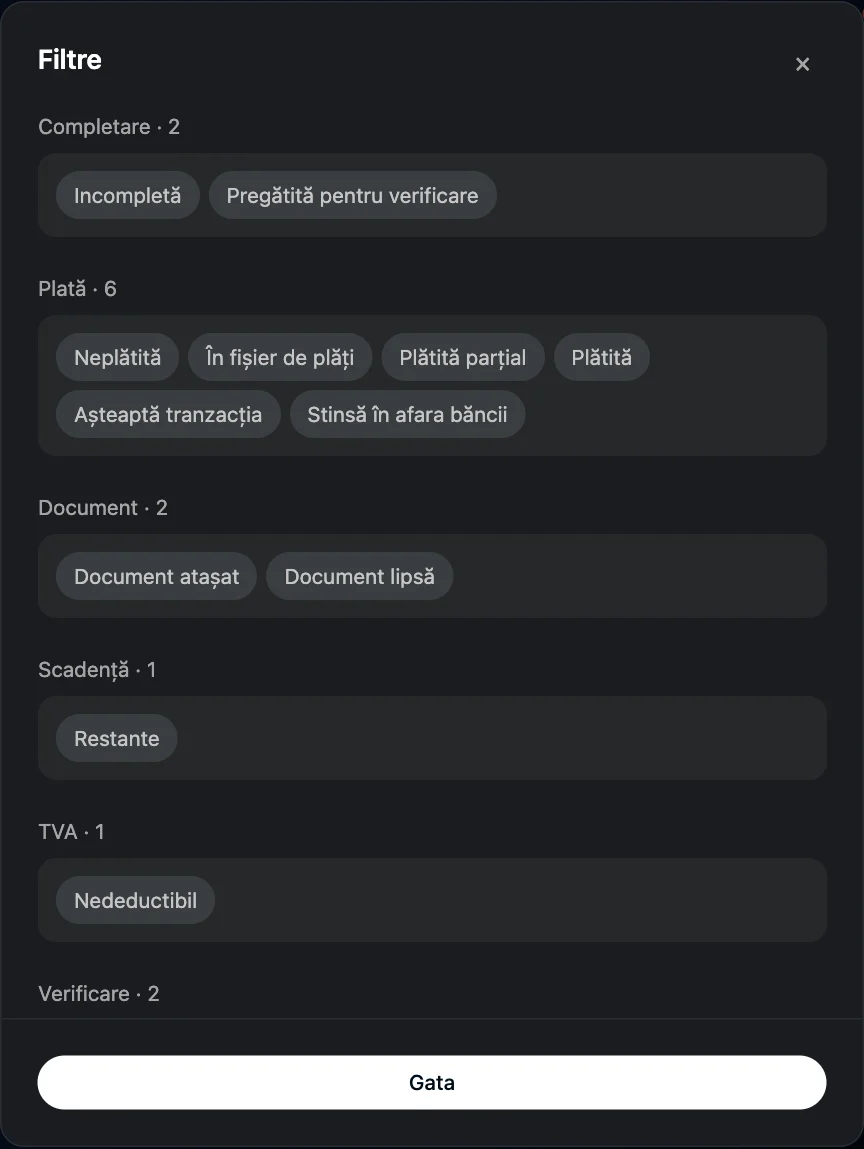
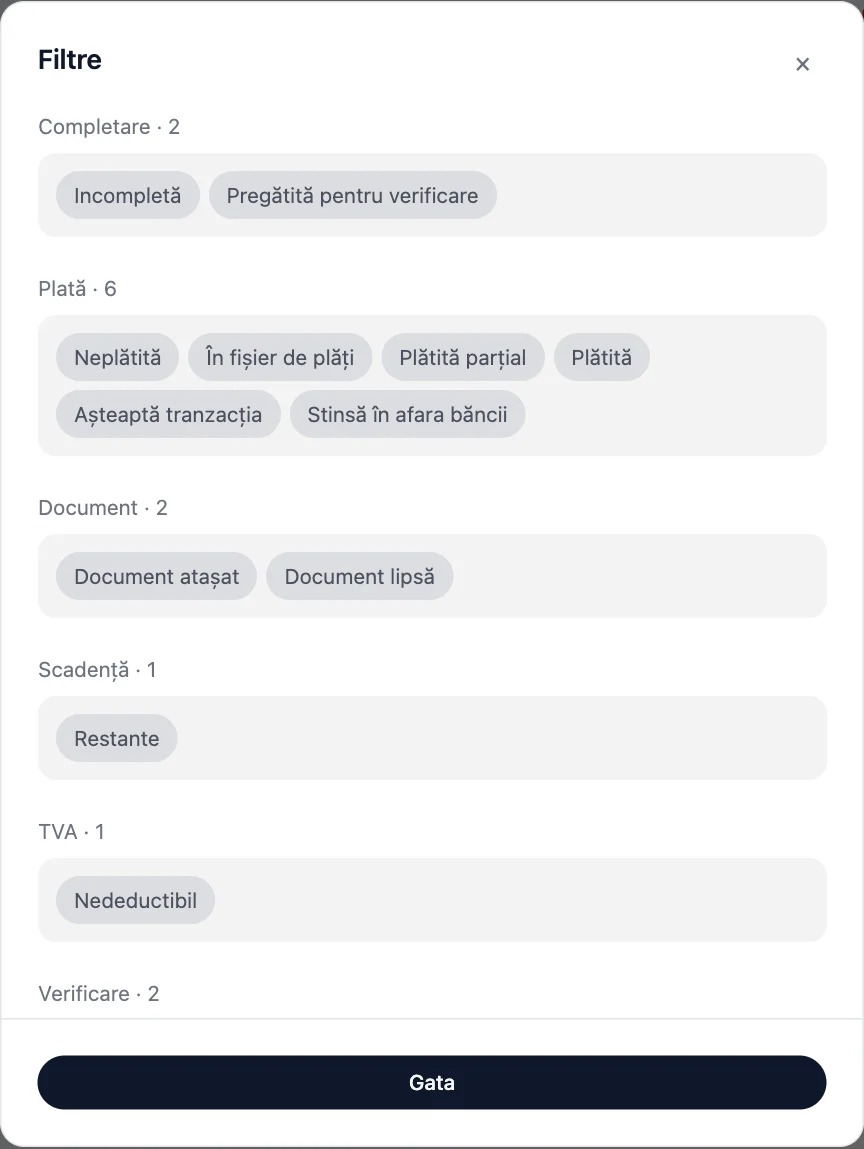
- Sau deschide Filtre și bifează: Completare, Plată, Document, Furnizor, Categorie, Data documentului, Scadență, TVA.
- Alege luna din navigatorul de perioadă, lângă filtre.
Filtrele se aplică la fiecare bifă. Gata doar închide panoul.
Alege cum se plătește#
În formularul cheltuielii, la Mod de stingere:
- Prin fișier de plăți: intră în următorul fișier de plăți pentru bancă.
- Stinsă direct: ai plătit cu cardul sau prin debit direct. Se leagă de tranzacție după ce imporți extrasul.
- În afara băncii: numerar din casierie, compensare sau avans. Scrii motivul.
Generează OP face ordinul de plată pentru o cheltuială în RON.
O cheltuială plătită cu cardul rămâne „Neplătită” până alegi Stinsă direct și imporți extrasul: abia tranzacția din extras o închide. Pentru una plătită în numerar alegi În afara băncii și scrii motivul; se închide pe loc, fără extras.
O stornare (factură cu sumă negativă) nu se plătește: bifeaz-o în listă împreună cu factura pe care o anulează și apasă Compensează. Amândouă trec în „Stinsă în afara băncii”.
Beneficiarul nu are un cont bancar în RON utilizabil.
Adaugă IBAN-ul în fișa furnizorului (sau a angajatului), apoi încearcă din nou.
Pregătește plățile pentru bancă#
Când: Vrei să plătești mai multe facturi deodată, din fișierul de plăți.
- Apasă Pregătește plata. Lista arată doar ce se poate plăti și bifează tot.
- Debifează ce nu plătești acum.
- Apasă Creează plăți, alege Plătește din și Data plății, apoi confirmă.
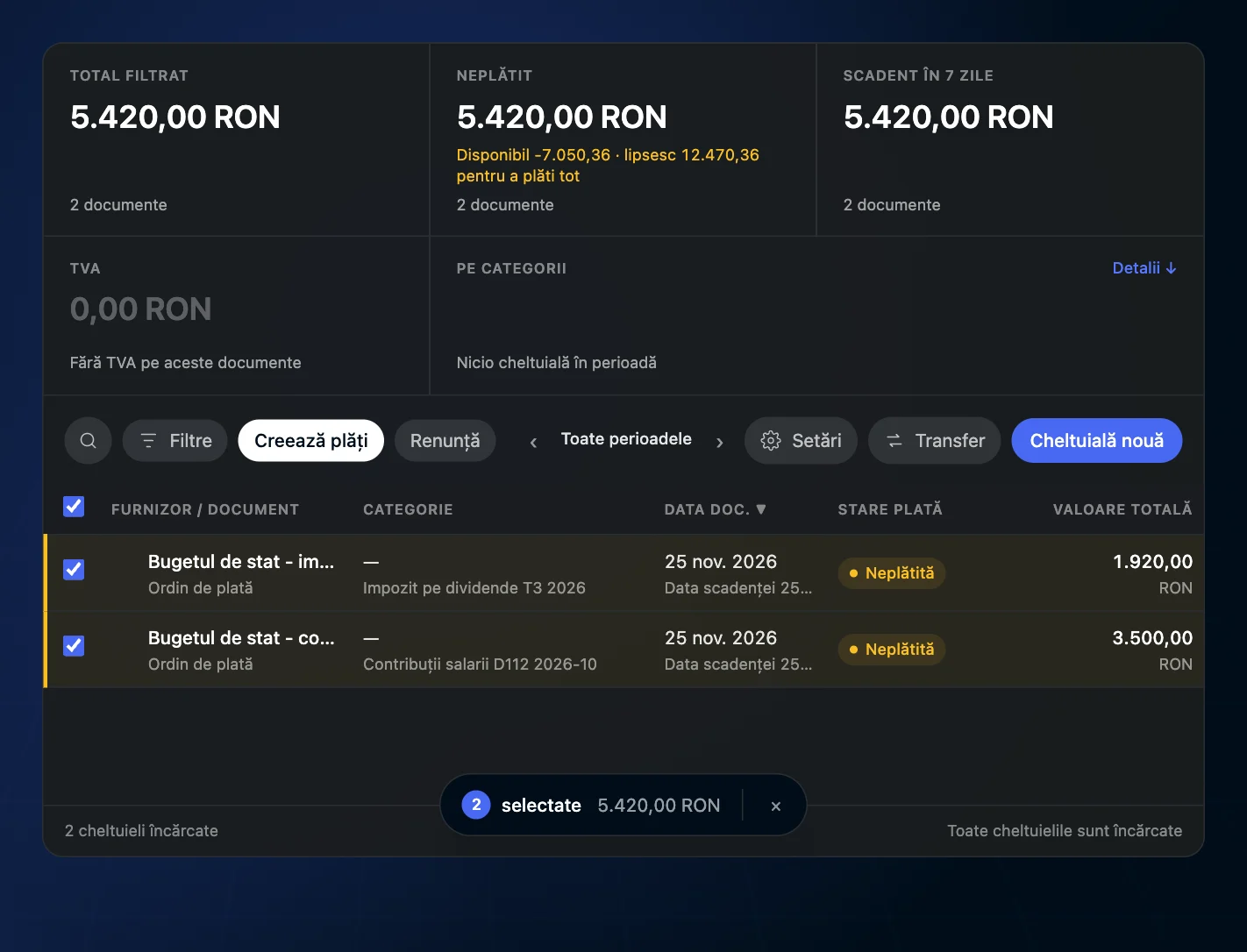
Rezultat: Plățile apar în Plăți, în pregătire. Fișierul pentru bancă îl exporți de acolo.
Deschide în aplicație →Mută bani între conturile firmei#
- Apasă Transfer.
- Alege În contul, scrie Suma și Data.
- Apasă Creează transferul.
Transferul intră în fișierul de plăți, dar nu e un cost.
Firma are un singur cont bancar. Adaugă contul destinație în Setări › Conturi bancare.
Adaugă al doilea cont, apoi revino.
Verifică cheltuielile importate#
Când: Ai adus documente vechi la configurarea firmei, iar unele rânduri au „De verificat”.
- Deschide Filtre → Verificare → De verificat.
- Deschide rândul, verifică datele și salvează. Salvarea scoate marcajul.
- Sau bifează mai multe rânduri și apasă Marchează verificat (n).
Modifică sau șterge mai multe cheltuieli deodată#
Când: Vrei să schimbi același lucru la mai multe cheltuieli, de exemplu categoria la 20 de cheltuieli deodată.
- Bifează rândurile.
- Apasă Editează (n).
- Poți schimba cinci câmpuri: Categorie, Furnizor, Tip document, Cotă TVA și TVA deductibil %. Alege valoarea nouă doar la cele pe care le schimbi. La Categorie și Furnizor poți alege și Șterge categoria, respectiv Șterge furnizorul.
- Câmpurile lăsate „Neschimbat” rămân cum sunt. Apasă Aplică modificările.
Șterge (n) nu se poate anula.
Rezultat: Toate cheltuielile bifate primesc valorile alese. Sumele, datele și starea plății nu se schimbă de aici: pe acelea le modifici în fiecare cheltuială.
Alege cel puțin un câmp de modificat.
Schimbă măcar un câmp înainte să aplici.
Cum se leagă cheltuielile de restul aplicației#
O cheltuială trece prin mai multe ecrane până e închisă. Ordinea contează:
- Documentul. Îl încarci aici, sau vine singur din e-Factura dacă firma e conectată la SPV.
- Furnizorul și IBAN-ul lui. Fără un cont în RON în fișa din Furnizori, cheltuiala nu poate intra într-un fișier de plăți și nu i se poate genera OP.
- Plata. Cu Pregătește plata creezi plățile; fișierul pentru bancă îl exporți din Plăți și îl încarci în internet banking.
- Extrasul. După ce banca execută plata, imporți extrasul în Conturi și tranzacții și apeși Reconciliază. Abia atunci plata devine „Efectuată”, iar cheltuiala „Plătită”.
- Dosarul lunii. Cheltuielile cu document și tranzacțiile legate intră în pachetul din Dosar contabil.
Dacă o cheltuială rămâne „Neplătită” deși ai plătit-o, lipsește de obicei pasul 4: extrasul lunii nu e importat sau tranzacția nu e legată de ea. Dacă rămâne „În fișier de plăți”, banca n-a executat încă plata sau extrasul cu ea nu e importat.
Ce înseamnă stările
Plată
- Neplătitănicio plată legată încă.
- Plătită parțialo parte din sumă e plătită.
- Plătităsuma e acoperită.
- În fișier de plățiplata e într-un fișier trimis la bancă.
- Așteaptă tranzacțiastinsă direct; se închide când apare pe extras.
- Stinsă în afara bănciiplătită fără bancă; motivul e pe rând.
Completare
- Incompletălipsește documentul sau un câmp.
- Pregătită pentru verificaredosarul e complet.
Verificare
- De verificatrând adus la import, încă nevăzut de un om.
e-Factura
- e-Factura primită din SPVfactura furnizorului a venit și prin SPV.
- Lipsește e-Facturafactură de la un furnizor din România, dar e-Factura n-a apărut încă în SPV. Furnizorul are 5 zile lucrătoare s-o transmită.
- e-Factura lipsește de peste 15 zileau trecut 15 zile de la data facturii și e-Factura tot nu e în SPV. Cere-i furnizorului s-o transmită sau verifică dacă a fost respinsă. Când e-Factura sosește, marcajul devine singur „e-Factura primită din SPV”.