Clienți
Actualizat pe 11 noiembrie 2026
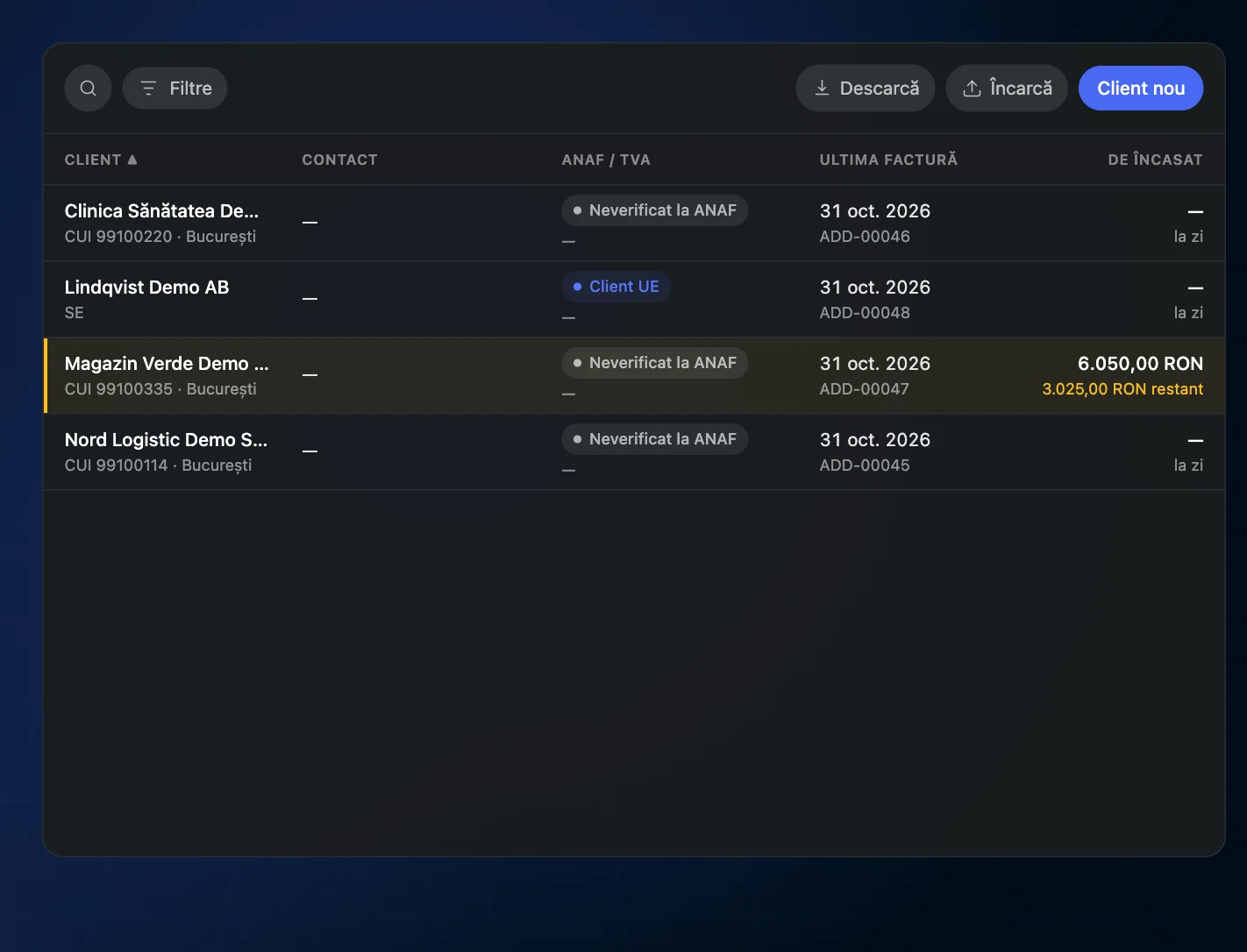
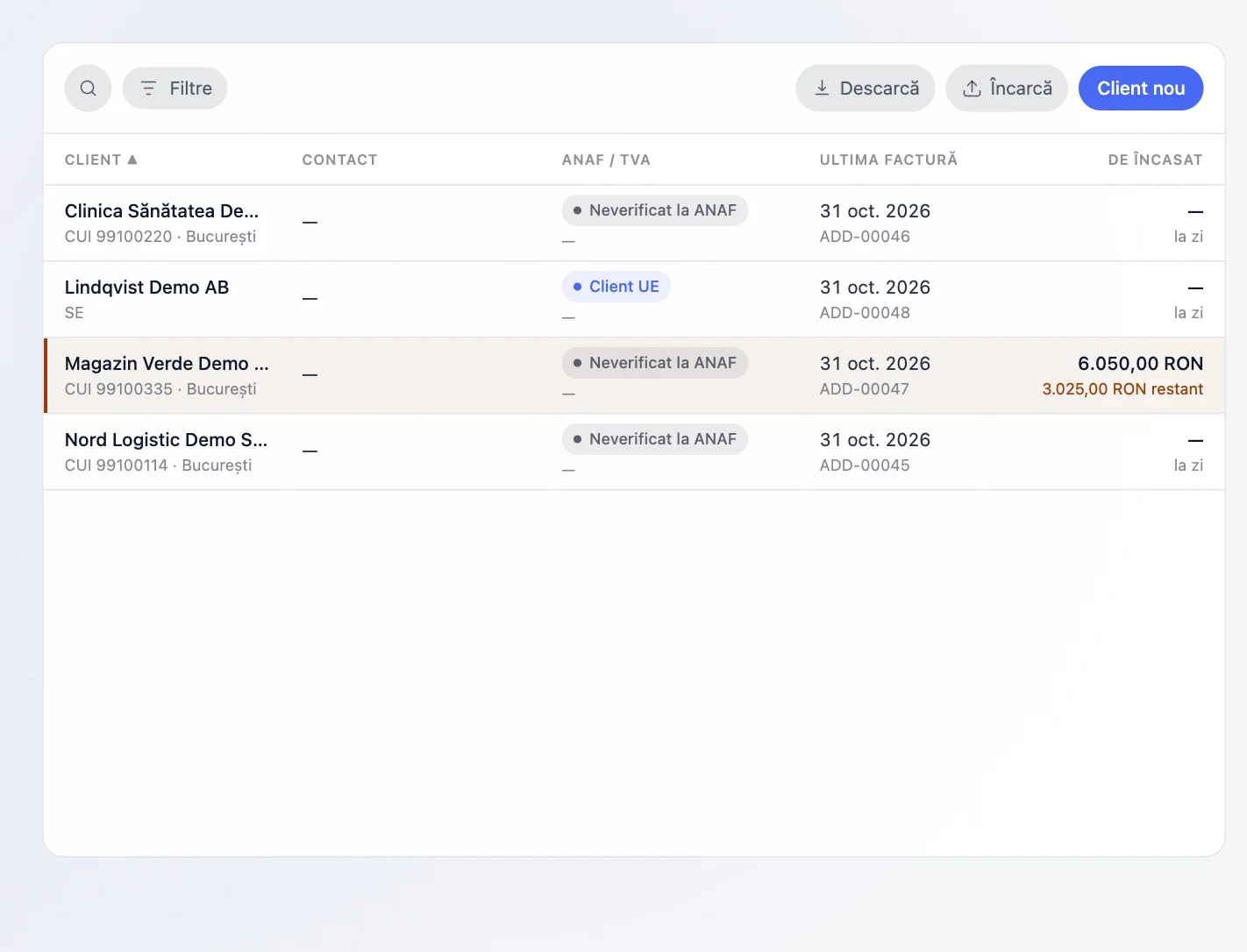
Aici sunt clienții firmei, cu datele care apar pe facturi: denumire, CUI sau CNP, adresă, conturi bancare și adresele la care pleacă facturile pe e-mail. În dreptul fiecărui client vezi cât mai ai de încasat de la el și ultima factură.
Un click pe un client deschide în dreapta datele lui și facturile încă neîncasate; un click pe o factură o deschide. Totalurile pe toate facturile sunt în Facturi.
Ce poți face
Filtrează lista#
- Apasă Filtre.
- Bifează ce vrei să vezi: Sold (de încasat, cu restanțe, la zi), Stare ANAF, Tip (persoană juridică sau fizică), Plătitor de TVA, Termen de plată. Lista se schimbă la fiecare bifă.
- Apasă Gata.
Fiecare filtru apare deasupra listei, cu × ca să-l scoți.
Vezi cât de repede plătește un client#
Din plățile încasate în ultimul an, ITFY Business calculează în câte zile plătește de obicei fiecare client. Termenul apare în drawer-ul clientului la Termen de plată, lângă termenul din contract. Dacă diferența e mai mare de cinci zile și ai cel puțin trei încasări, clientul primește o mărcuță cu termenul real în listă (de exemplu „~45 z”). Filtrul Termen de plată → Diferit de contract îi lasă doar pe aceștia. Termenul real e tot cel după care Cât pot scoate azi (în aplicație) așteaptă banii. Îl văd doar administratorii și contabilii.
Adaugă un client#
- Apasă Client nou.
- Alege Persoană juridică sau Persoană fizică.
- Pentru o firmă, scrie CUI / CNP și apasă scutul din câmp. Denumirea, adresa și statutul de TVA se completează din ANAF. Pentru o persoană fizică scrii numele și, opțional, CNP-ul.
- La Adresă alege țara, județul și localitatea (la București, sectorul), apoi strada.
- Pe fila Contact completează Email și, dacă e cazul, Adrese pentru facturi.
- Apasă Adaugă client.
Rezultat: Clientul poate fi ales pe o factură nouă.
Alege unde pleacă facturile pe e-mail#
- Deschide clientul și apasă Editează.
- Pe fila Contact, la Adrese pentru facturi, adaugă una sau mai multe adrese (poți lipi mai multe deodată).
- Apasă Salvează modificările.
Dacă lista e goală, facturile pleacă la adresa din Email.
Adaugă conturile bancare ale clientului#
- Deschide clientul și apasă Conturi bancare (sau fila cu același nume din editor).
- Apasă Cont nou, scrie IBAN, Valută și, opțional, Bancă, apoi Adaugă cont.
Fiecare cont se salvează pe loc. Conturile din care clientul ți-a plătit deja apar singure, marcate „învățat din extras”. Conturile se adaugă după ce clientul e salvat.
Importă sau exportă lista#
- Încarcă primește un fișier CSV cu clienți. La final vezi câți au fost creați, actualizați sau omiși.
- Descarcă salvează lista curentă, cu filtrele aplicate.
rândul … - …
Rândul acela din fișier are o problemă; mesajul spune care. Corectează fișierul și încarcă-l din nou.
Șterge un client#
Deschide clientul, apasă Editează, apoi coșul din stânga jos. Ștergerea nu se poate anula.
Ce înseamnă stările
ANAF / TVA
- Activ · plătitor TVAfirma e activă la ANAF și plătitoare de TVA.
- Activ · neplătitor TVAfirma e activă la ANAF, fără TVA.
- Inactiv la ANAFfirma figurează inactivă la ANAF.
- Neverificat la ANAFCUI-ul nu a fost verificat încă. Deschide clientul și apasă scutul din câmp.
- Persoană fizicăclient cu CNP.
- Client UEclient din alt stat UE, cu cod TVA UE.
Sold
- Restantclientul are facturi trecute de scadență; rândul lui e galben.
- la zinicio factură deschisă.